
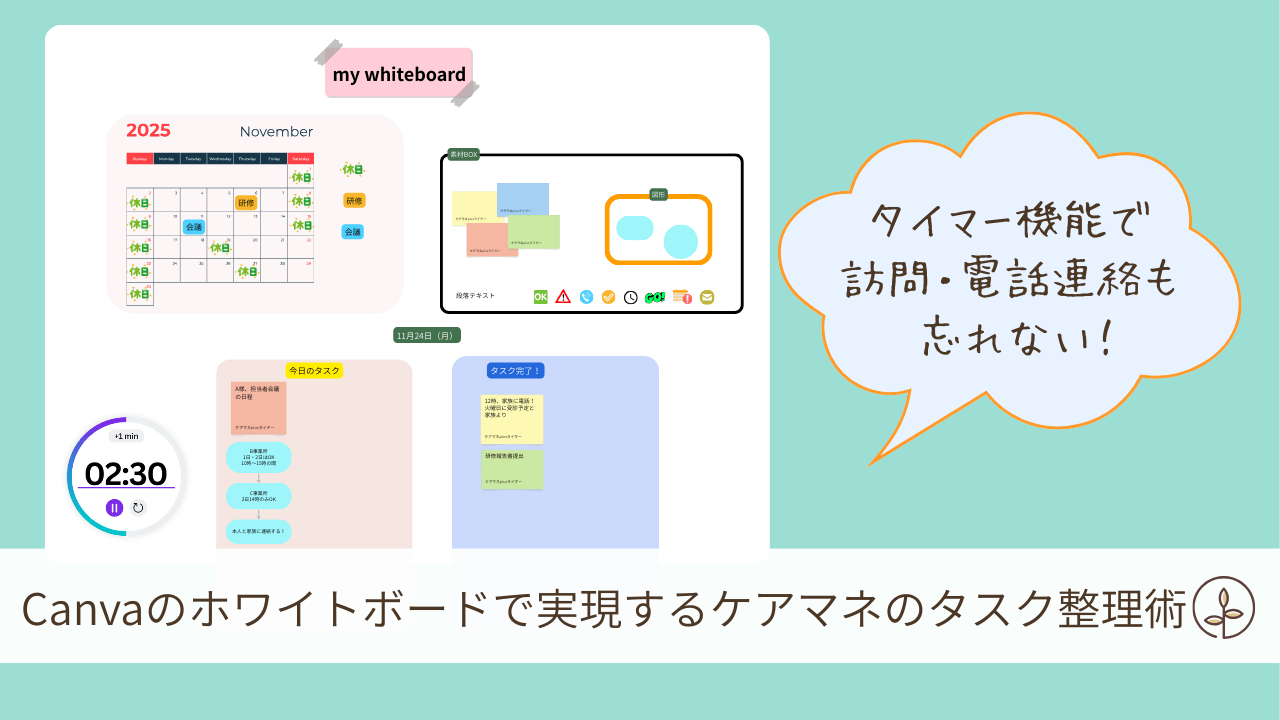
皆さんは付箋やメモが増えすぎて、デスクの上がタスクだらけになっていませんか?
ケアマネ業務は、訪問・電話連絡・会議・研修…と、1日の中でこなすべき仕事がとにかく多い仕事。
「これやったかな?」「電話でこれ伝えてたっけ?」と、気づけば付箋やメモ、頭の中もグチャグチャに…
実は、私もデスクが付箋だらけになっていた一人でした。
そんな悩みを解決してくれたのが、Canvaの意外と知られていない「ホワイトボード」機能です。
私は今、
- “1か月のカレンダ”ーで研修や会議を見渡せるボード
- よく使う付箋・図形・アイコンを並べた“素材ボックス”
- 今日のタスクをドラッグして動かせる“付箋ボード”
この3つを組み合わせて、業務を効率化、しかもデスク周りもスッキリしています。
さらに、ホワイトボードの画面から、そのままタイマー設定ができるので、訪問時間や電話連絡のタイミングを忘れる心配もなくなりました。
自分用のホワイトボードだけでなく、事業所用のホワイトボードを作り、URLを共有すれば伝達事項も漏れなく共有することができます。
この記事では、私が実践している“「付箋は卒業!」Canvaホワイトボードを使ったケアマネのタスク整理術”を画像付きで皆さんにシェアします。
Canvaのホワイトボード機能とは?ケアマネ向けにできること
Canvaのホワイトボードは、自由に情報を配置・整理できる、無限に広がるデジタルの机のようなものです。
Canvaを初めて使う方はこちらの記事で新規登録・ログイン方法を解説しています。
目次1でCanvaの新規登録方法を紹介しています
ケアマネ業務で使える便利なポイント
- 付箋を自由に貼れる・動かせる
- 全体を俯瞰できて整理しやすい
- PC・スマホどちらでも編集できる
- タイマーや図形・アイコンが豊富
- ほとんどの機能が無料で使える
- URLの共有だけで事業所全員が同じ画面を見られる
紙の”付箋やメモを管理する”から”デジタルで動かす”に変えるだけで、タスク整理が驚くほど楽になります。
【実例①】1か月の予定を俯瞰!
カレンダーボードで研修・会議を一元管理
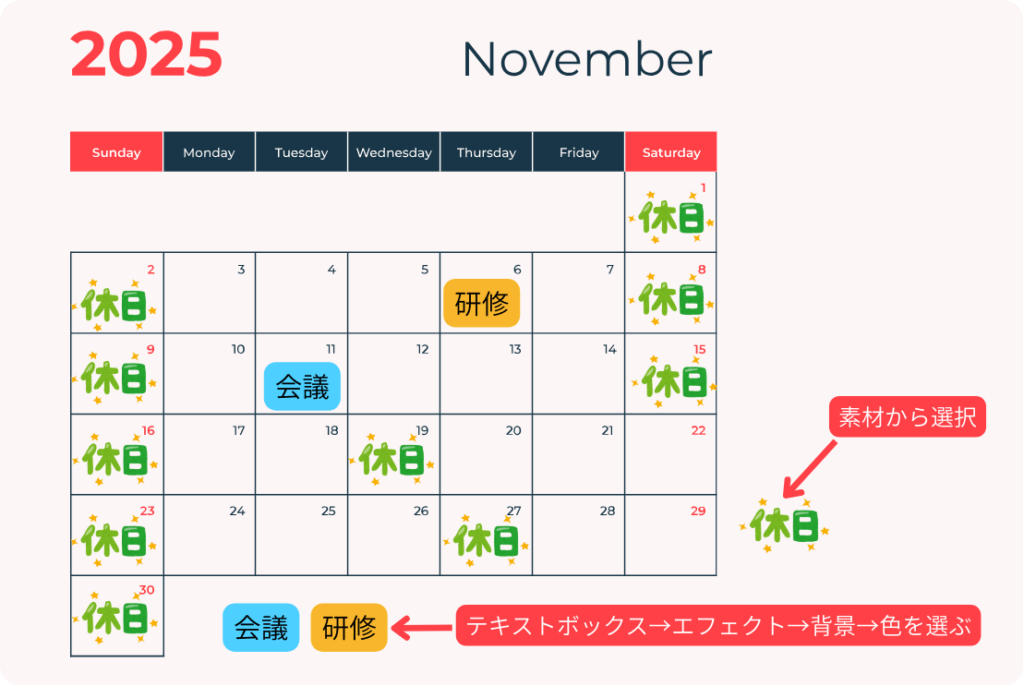
私はまず、ホワイトボード上に1か月のカレンダーを作り、研修・会議・締切日などをまとめています。
1か月カレンダーに研修や会議を一覧化。色分けですぐ把握できます。
カレンダーボードの作り方
無限に広がるホワイトボードの画面とテンプレートが出てきます。
今回はテンプレートを使わない方法を紹介しています。
ホワイトボードの画面は点々が無数にあり、このまま文字を入れると見にくいので、まずはカレンダーを乗せる下地(ボード)を作ります。
左メニューの「素材」をクリックして、検索窓に「図形」と入力。
正方形の図形を選んでクリック、ホワイトボード上で正方形の角をドラッグして大きくする。
「素材」→検索窓に「カレンダー」と入力。
「イラスト」を選んで、下にスクロールしていくと私と同じようなカレンダーが出てきます。
お好みのカレンダーをクリックすると、ホワイトボード上へ。
カレンダーの大きさを調整して、下地(ボード)の上に乗せます。
「休日」「会議」「研修」など、必要な予定タグをカレンダー上に配置します。
イベントラベルごとで色分けしておくと、重要度や種類がわかりやすいです。
紙のカレンダーだと書き直しが発生しますが、デジタルならスッと動かすだけ。予定変更にも強いのが便利です。
 筆者
筆者訪問予定を入れるのもよいと思います。表で利用者リストを作り、訪問が終われば完了の色付けをする…ホワイトボード活用のアイデアが無限に広がります!
【実例②】素材を探す時間をゼロに!
素材BOXで付箋・図形・アイコンをひとまとめ

Canvaには素材がたくさんありますが、毎回「電話アイコンどこ?」「付箋どれだっけ?」と探すのが地味に面倒。
そこで私はよく使う、付箋・図形・テキストボックス・電話やメールのアイコンをまとめた「素材BOX」を作りました。
素材BOXがあると仕事が早くなる理由
- 毎回素材を探す必要がなくなる
- よく使う付箋を定型化できる
- クリック一つで複製して使える
- すべてのボードで統一感が出る
Canvaでタスク管理するときは、素材ボックスを作るだけでも効率が一気に上がります。
筆者クリック一つで複製できるので本当に便利です!付箋や図形は直接文字入力できるので、アナログ付箋から一気にスピードアップ!
【実例③】今日のタスクをドラッグで管理!
付箋ボードで完了が目に見える

「今日のタスク」のところに付箋でやるべきことを貼り付けます。
ここで図形を使うと、図形の4辺に矢印が出ます。
矢印をクリックすると、その方向に同じ図形が複製。
画像のように、順を追ってタスク管理をするときに便利です。
完了したタスクは、右側の「タスク完了」コーナーへドラッグするだけ。
付箋ボードのメリット
- タスクの抜け漏れがなくなる
- 完了したタスクがたまるので達成感がある
- 未完了タスクを翌日ボードへ移すだけでOK
筆者この“ドラッグして動かす”という動作が、視覚的にも精神的にも達成感があり、とても気持ちがいいです。
頻回に付箋をドラッグするので「今日のタスク」「タスク完了」の下地(ボード)は、画像で説明している手順でロックをかけるほうがよいです。
付箋だけ動かしたいときに、下地(ボード)まで動いてしまうことを防ぐためです。
この付箋ボードは毎朝ゼロから作る必要はありません。
今日の付箋ボードを
- マウスで囲んで選択
- 右クリック
- 複製
- 日付けを変える
このステップで、翌日の付箋ボードが簡単に作れます。
Canvaのホワイトボードは無限大、使い終わった付箋ボードを左右どちらかにずらしていき、毎日付箋ボードを作り続けていくことが可能です。
作成したホワイトボードのデータは、Canvaのホーム画面・左メニューのプロジェクトに自動保存されます。
筆者複製だけではなく、複数の素材をマウスで囲めば、まとめて移動させることができるので便利ですよ。
訪問・電話の”うっかり忘れ”を防ぐ!
Canvaのタイマー機能が意外と便利!

【出典:Canva】
Canvaのホワイトボードには、タイマー機能がついています。
これがケアマネ業務と相性抜群!
こんな時に使えます!
- あと20分したら訪問の準備をしよう
- 15時になったら電話しなくちゃいけない
- 会議までは書類作成に集中
付箋に書いていても、作業に集中していたり、別の対応をしていると時間を忘れがち。
タイマーをセットしておけば、アラームが知らせてくれるので安心です。
ちなみにこのタイマーは、最大99分59秒まで設定可能。
10秒前からカウントダウンの音が鳴り、ゼロ秒になると短いメロディが流れます。
別タブを開いて違う作業をしていても、音は鳴ります。
筆者タスク管理にタイマー機能がついてるなんて、ケアマネにとってはまさに神レベルです!
事業所みんなで使えば共有がスムーズに!
Canvaのホワイトボード機能は、URLを送るだけで簡単に共有することができます。
共有のメリット
- スタッフ全員でタスク・予定を把握できる
- 電話メモ・共有事項を同じ場所に集約できる
- 会議や勉強会などの事前準備に活用できる
ホワイトボードを開いたら、右上にある 「共有」 を押します。
「リンクを知っている全員が閲覧/編集可」に設定すると、URLを送るだけでメンバーが参加できます。
LINE、メール、社内チャットなど、どこに貼ってもOK。
相手はリンクを開くだけで、同じホワイトボードを見ながら作業できます。
筆者権限は「閲覧のみ」と「編集可」を選べます。共有先のスタッフに編集してもらう場合は「編集可」に設定しましょう。
まとめ:付箋を卒業して、Canvaで業務をもっと軽く!
私のホワイトボード全体像
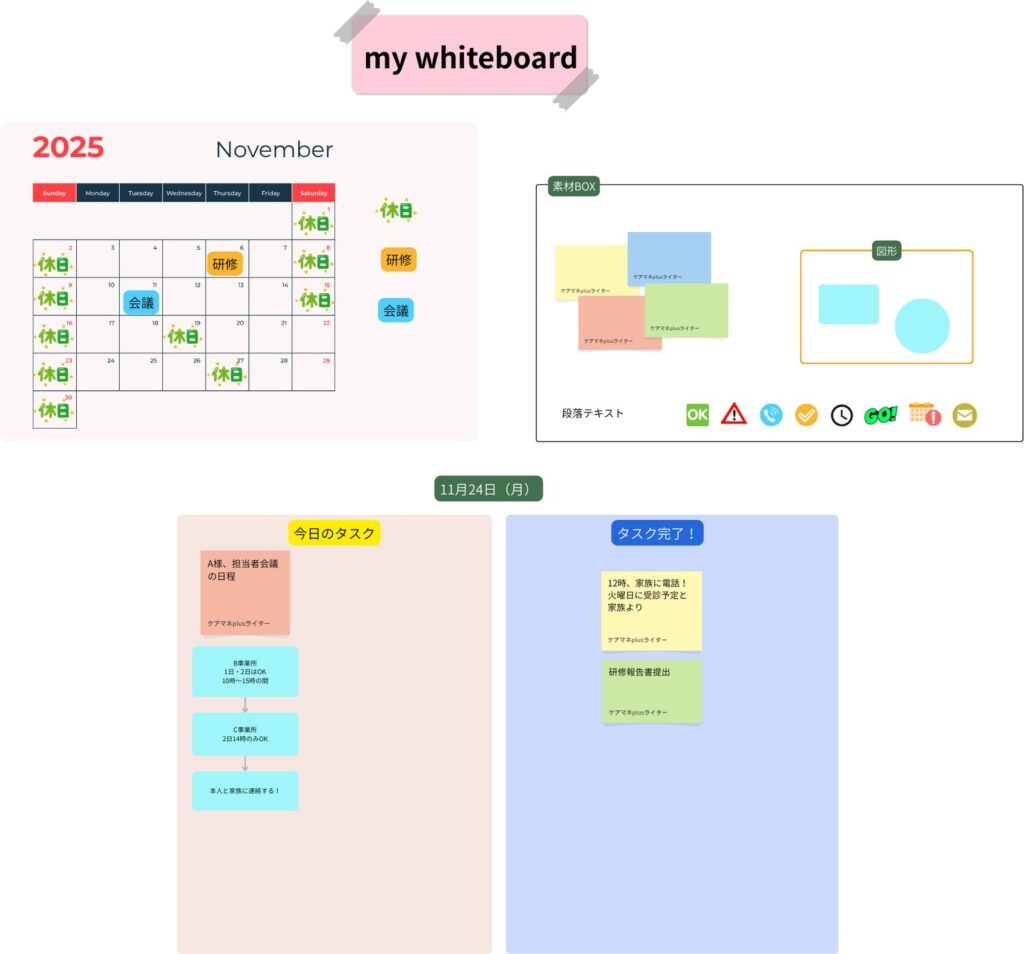
紙の付箋やメモを使い続けると、どうしても貼り替えや紛失、どれが最新かわからない…という悩みがつきものです。
Canvaのホワイトボードなら
- 付箋を自由に動かせる
- タスクが一目で整理できる
- タイマー機能でうっかりミスが防げる
- 事業所内でも共有しやすい
と、いうケアマネ業務に必要な機能がすべて揃っています。
毎日のタスク管理をもっとラクに、効率的に!
ぜひ、あなたの業務でも付箋を卒業し、Canvaのホワイトボードを使って、オリジナリティのあるタスク管理術を体験してみてくださいね。
ケアマネのデスクワーク、モチベーションがあがる “自分だけの癒しアイテム” を作りませんか?こちらの記事ではCanvaでオリジナルのマグカップを作る方法を紹介しています。