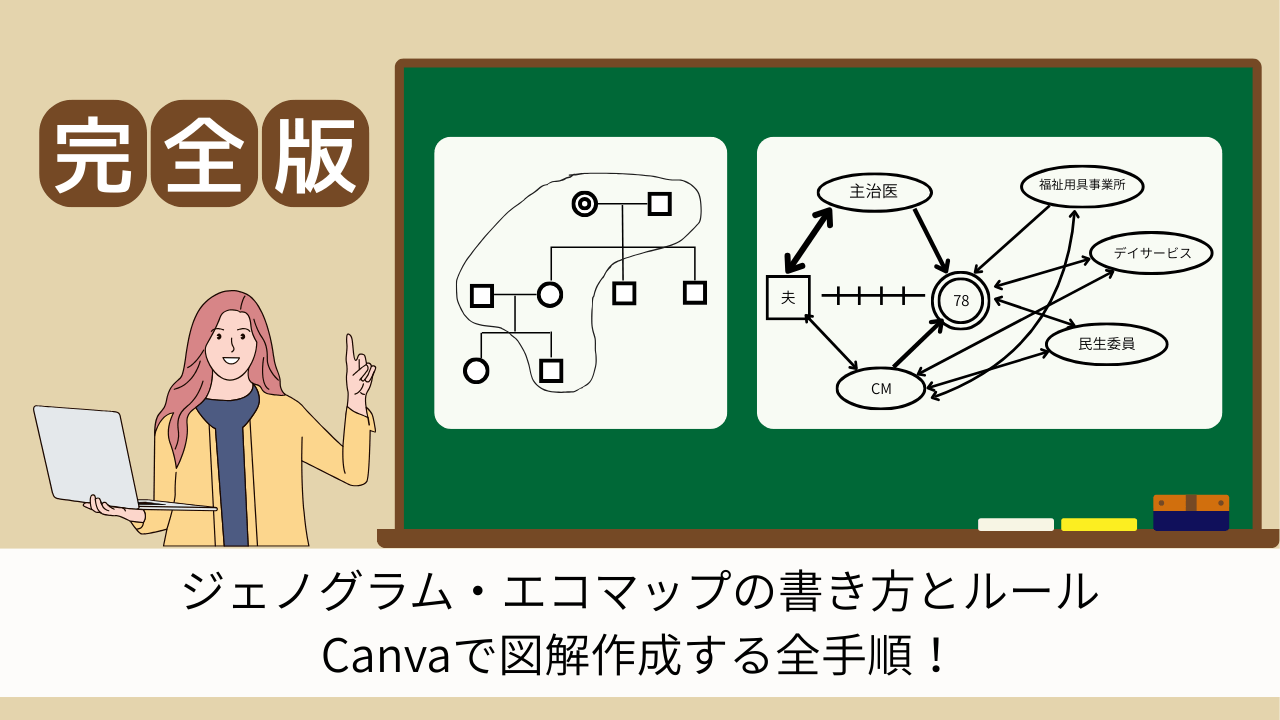
ケアマネジャーの皆さん、日々のアセスメントや事例提供などで「ジェノグラム」や「エコマップ」を使う機会は多いですよね。
利用者さんを取り巻く人間関係や支援のネットワークを見える化することで、関係者間の共有がしやすくなります。
ただ・・・
- 書き方のルールってどうだったかな?
- 手書きだときれいに見えない
- WordやExcelで作ると配置がズレる
そんなお悩みありませんか?
実は、デザイン作成ツール:Canvaを使えばジェノグラムもエコマップも誰でも簡単・きれいに作成できます。
ジェノグラム・エコマップの作成は、Canvaの無料プランでOK!
しかも、Canvaメニュー内の「ツール」だけで、すべて完結できます。
書き方のルールも私がCanvaで作成した「クイック参照図」を見ながらやれば、楽勝です。
今回は、現役ケアマネの私が実際に作った画像を使い、書き方のルールからCanvaで作成する方法までを完全解説します。
ジェノグラムを作ってみよう!
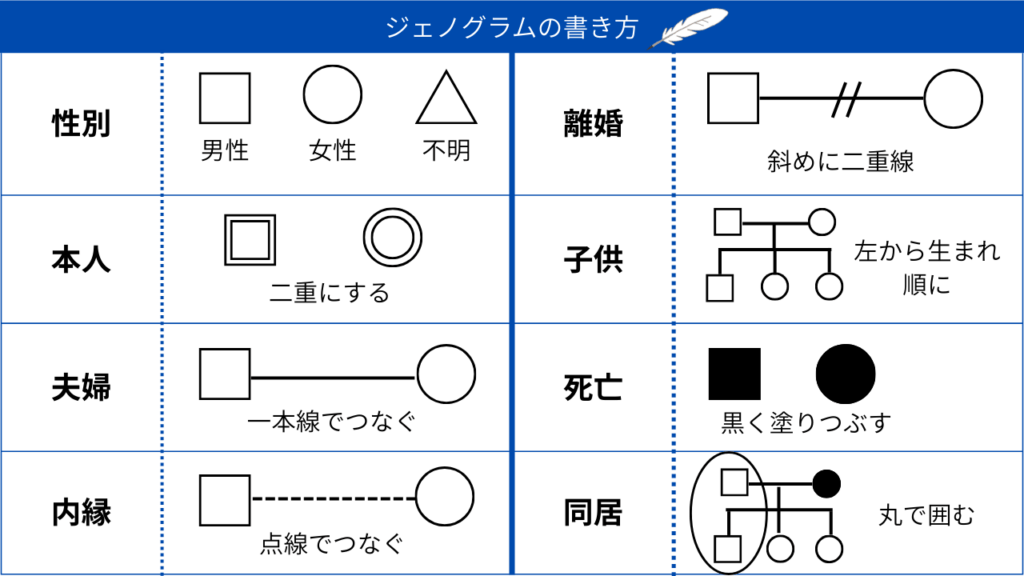
ジェノグラムの書き方ルール
ジェノグラムの書き方ルールがすぐわかる、クイック参照図です。
ジェノグラム作成ツールはCanva!
クイック参照図を参考にしながら、Canvaを使ってジェノグラムを作成していきましょう。
Canvaを初めて使う方は、新規の登録方法など、こちらの記事を参考にしてくださいね。
目次1でCanvaの新規登録方法を紹介しています
 筆者
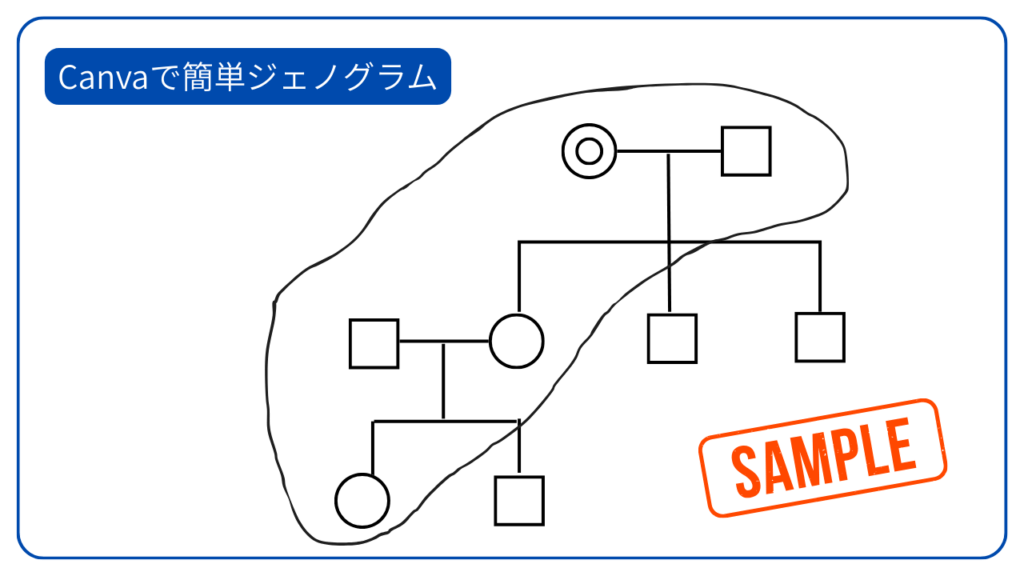
筆者私がCanvaで実際に作ったジェノグラムがこちら。
まずは、ホーム画面から「カスタムサイズ」を選択します。
作成後は、アセスメントや事例提供の書式に画像として挿入しますが、挿入スペースがどのぐらいかによって、サイズが異なってくると思います。
ここではいったん、幅1000×高さ600、単位px(ピクセル)としておきましょう。
「新しいデザインを作成」をクリックすると、真っ白いキャンバスが開きます。
ジェノグラムの主な構成は「線」と「図形」です。
【出典:Canva】
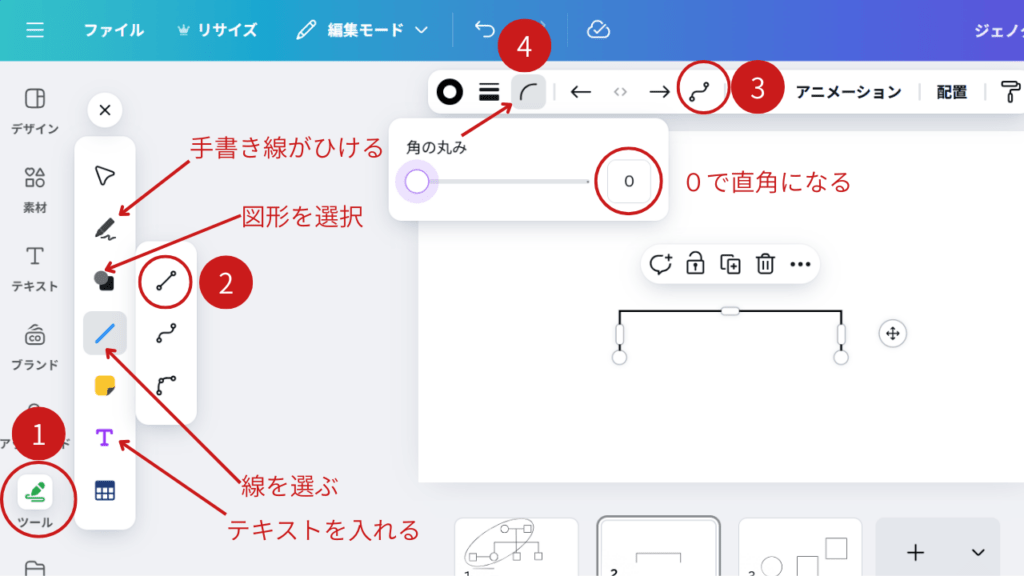
- ホーム画面から左側メニューの「ツール」を選択
- 「線」を選択し、ストレート線をクリック
- 上のバーにある、くにゃっと曲がった線をクリックして「直角」を選択
- 角が丸みを帯びているので、「0」にして直角にする
線上の小さい白丸や四角を、伸ばしたり縮めたりするだけで、思う通りの線が描けます。

【出典:Canva】
- 「図形」を選択して、丸や四角などをクリック
- キャンバス上に色付きの図形がでる
- 図形の色の部分をクリックして、上のバーのカラーのところから白を選択
- キャンバス上で見えなくなるが、上のバーのストロークの太さの数値を上げると枠線がでる
- 二重丸や二重の四角は、小さいサイズでもう一つ作って中に入れる
- 黒塗りの丸や四角は図形の色から黒を選択
図形も線と同様に枠上にある小さい白丸や四角を、伸ばしたり縮めたりするだけで、大きさが変えられます。
ちょうどよいサイズの図形ができたら、+マークを押すと、いくつでも複製できるので便利です。
- 鉛筆マークをクリック
- カラーを黒、太さを「4」にする
- 手書きで囲い線をひく
- 形によっては自動できれいな丸に変換される
筆者私が作ったサンプルのように歪みが多い囲い線は、手書き表示のままになっています。
エコマップを作ってみよう
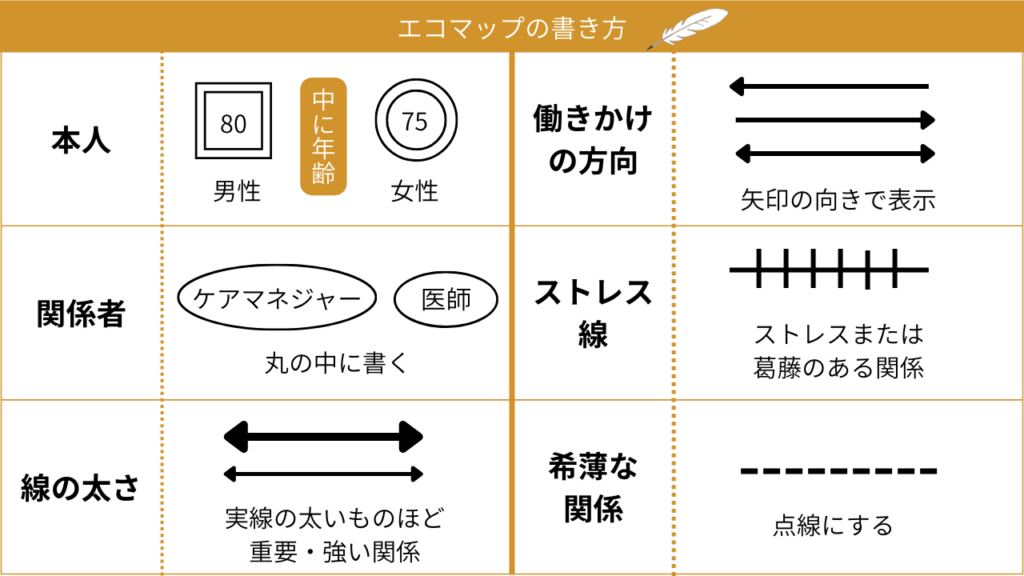
エコマップの書き方ルール
エコマップの書き方ルールがすぐわかる、クイック参照図です。
エコマップの作成ツールもCanva!
エコマップもクイック参照図を参考にしながら、Canvaを使って作っていきましょう!
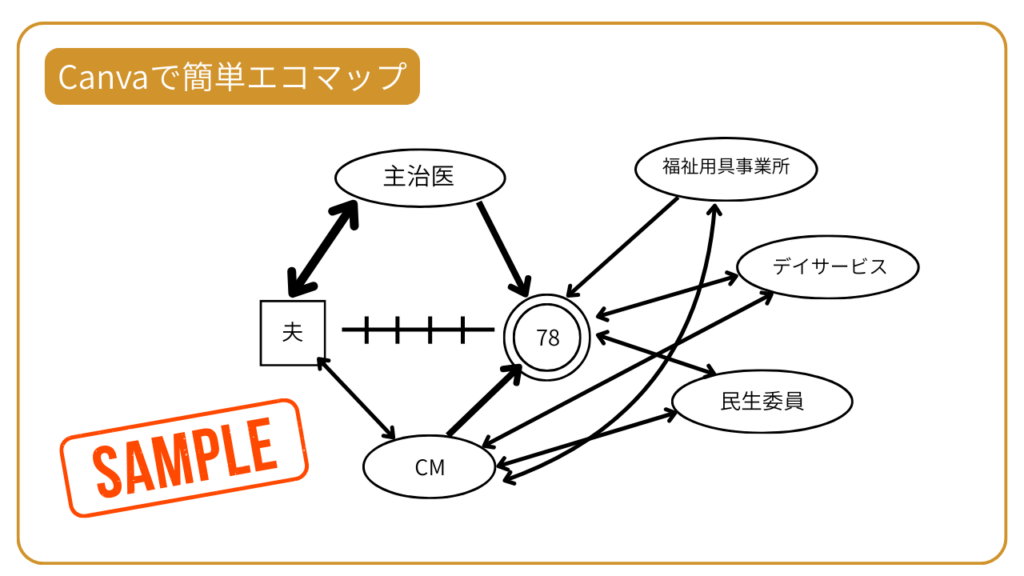
筆者これは以前、私が研修資料としてCanvaで作ったエコマップです。
ジェノグラムと同じ要領で真っ白いキャンバスを開いてから、「ツール」を選択して作成します。
エコマップの主な構成は「図形」「太さが異なる矢印」「ストレス線(ギザギザ)」「テキスト(文字)」です。
【出典:Canva】
- ジェノグラムで解説した方法で枠線の図形を作る
- 「T」をクリックすると、テキストボックスがでる
- 上のバーにあるフォントサイズから大きさを調整
- テキストを入力(人物や事業所など)
- マウスで動かし、図形の中に入れる
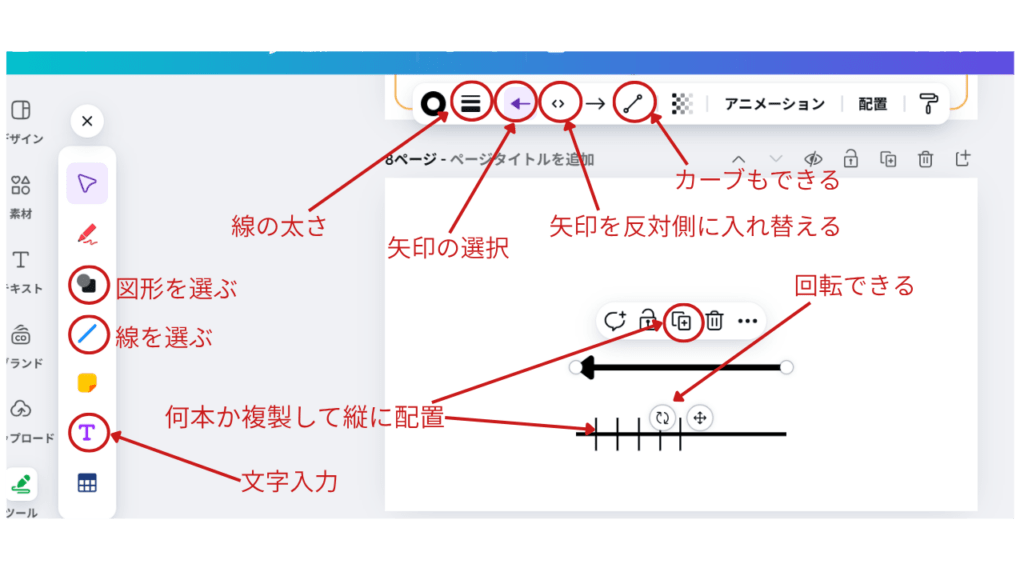
- 「線」のところからストレート線をクリック
- 上のバーにある「矢印のタイプ」「太さ(点線も選べる)」「矢印の向き」から好みに調整
- 上のバーにある「ラインタイプ」から直角やカーブもできる
- 線を回転し90度にして縦線にする
- 長さを短く調整する
- +をクリックして、何本か複製
- 横線に配置(均等に配置できる)
- できあがったらグループ化しておく
いくつもの素材(図形や線)を組み合わせて作ったものは、グループ化しておくと便利です。
ストレス線(ギザギザ)は必ず、グループ化しておきましょう。
複数の線や図形をドラッグで囲むように選択→上部メニューの「グループ化」をクリック
筆者線の太さも自由自在、カーブ線もできるし、テキストも簡単に入力できる。Canvaの「ツール」はエコマップを作るのに最適です!
ダウンロードして資料に挿入する手順
Canvaで作成したエコマップをPCにダウンロードし、WordやPowerPointなどの資料に画像として挿入する手順を解説します。
Canvaのホーム画面から、作成したジェノグラムやエコマップのデザインを開きます。
修正や文字確認をして、完成状態にしておきましょう。
画面右上にある 「共有」 ボタンをクリックします。
表示されるメニューの中から 「ダウンロード」 を選択します。
ファイルに名前をつけて保存します。
▶ Wordの場合
- Word文書を開く
- 挿入したい場所をクリック
- 上のメニューから
[挿入]→[画像]→[このデバイス] を選択 - ダウンロードした画像を選ぶ
- 画像が挿入されたら、サイズや位置を調整
💡画像の上で右クリック →「文字列の折り返し」→「前面」や「四角」を選ぶと、自由に配置できます。
▶ PowerPointの場合
- スライドを開く
- メニューから
[挿入]→[画像]→[このデバイス] をクリック - Canvaで保存した画像を選択
- 大きさや位置をドラッグで調整
💡枠線をつけたい場合は、画像を選択して
「図の書式」→「図形の枠線」で色や太さを設定できます。
まとめ:手書きよりも簡単!見やすくて修正も楽!
ジェノグラムやエコマップは、利用者を理解するための大切なツールです。
Canvaを使えば、簡単に、しかもきれいに作成できます。
- 無料で使える
- 修正が簡単
- 見やすく、共有しやすい
これだけそろえば、もう手書きやWoad、Excelには戻ませんね。
筆者ぜひ一度、Canvaの「ツール」を使ってエコマップとジェノグラム作りに挑戦してみてくださいね!
デジタルツールを上手に取り入れることで、日々の業務がぐっとスムーズになり、支援の質も高まります。
ケアマネ業務の効率化と、Canvaのスキルアップ、両方をこれからも一緒に目指していきましょう!
これから居宅ケアマネとして働く予定の方は、こちらの記事がおすすめです!

ケアマネplusライターでは、業務効率化のアイデアをまだまだ発信中!こちらの記事では、Canvaのホワイトボードを使ったタスク整理術を紹介しています。