忙しいケアマネの仕事。
訪問から戻ると、すぐさまデスクワーク。
コーヒーをいれて、パソコンに向かったのはいいけれど…
疲れてモチベーションが上がらない…なんてことないですか?
どうにかモチベーションを上げて、効率よく作業したい。
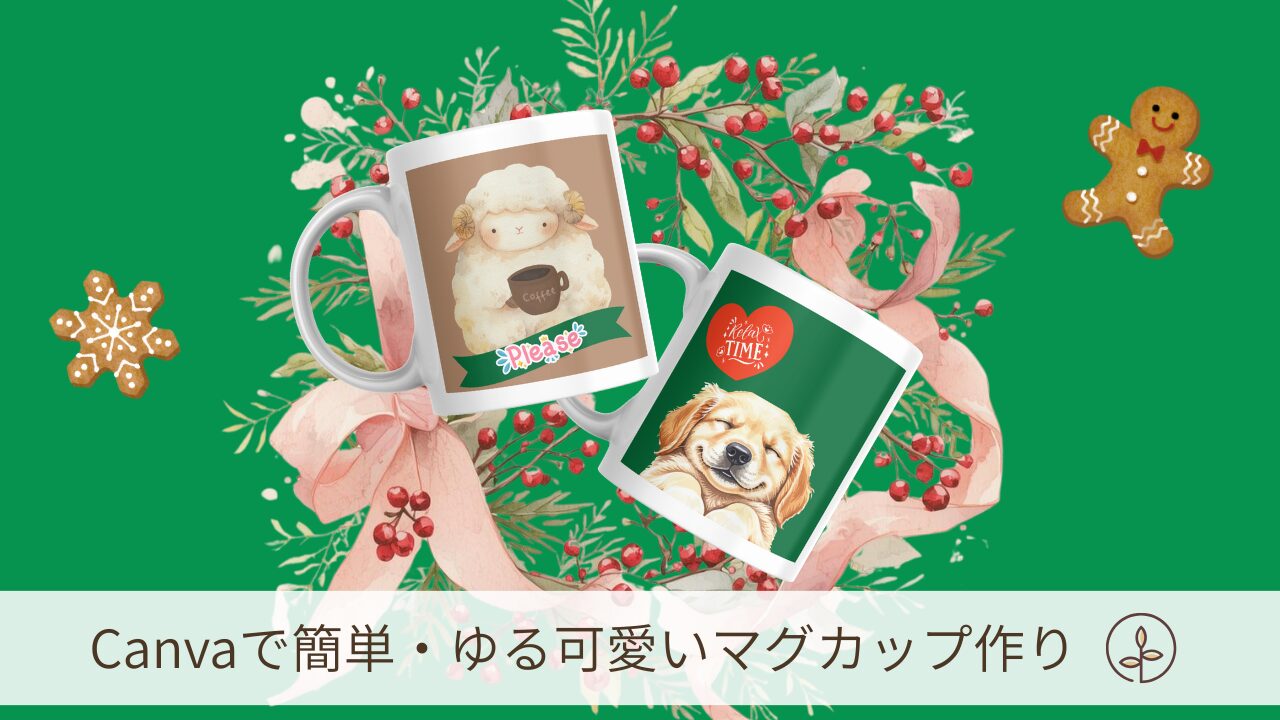
そこで今回は、“自分だけの癒しアイテム” Canvaでオリジナルのマグカップを作る方法と実際に注文して届いたマグカップのレビューをご紹介します。
実際に3パターンのデザインを作ってみたので、皆さんにシェアします。
これで、デスクワークのモチベーションアップ、間違いなしです。
【Canvaのマグカップ】完成イメージ
まずは、Canvaで作るオリジナルマグカップの完成イメージをご覧ください。
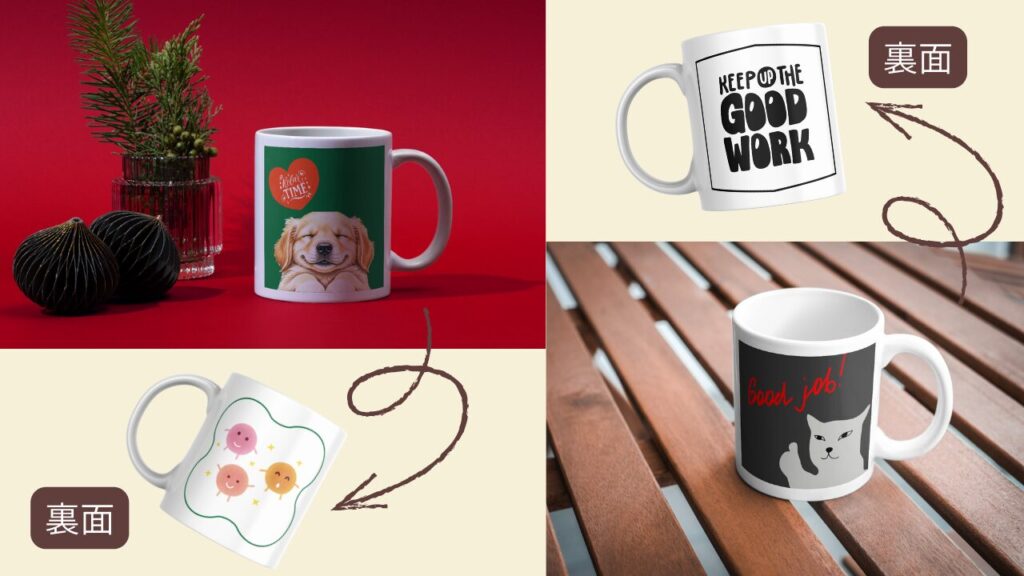
Canvaには、マグカップ用の豊富なテンプレートが用意されています。
上のマグカップは、テンプレートを使用せず、白紙の状態から作ったデザインです。
ゆる可愛い動物のイラスト、モチベーションがあがる英語のテキスト素材、図形を組み合わせて完成です。
女性が好みそうな可愛いデザインと、エネルギッシュなデザインとでは、イメージがガラッと変わります。
世界にひとつしかない、自分だけのオリジナルマグカップです。
作っているだけで、テンションがあがります。
私は3つデザインを作り、悩んだすえに、こちらのマグカップをCanvaで注文しました。

【Canva】マグカップの作成手順(テンプレートを使わない方法)
Canvaを初めて使う方はこちらの記事で新規登録・ログイン方法を解説しています。
目次1でCanvaの新規登録方法を紹介しています
さっそくCanvaのホーム画面を開いて、マグカップのデザインをしていきましょう。
- マグカップ
- フォトマグカップ
- 猫のマグカップ
- 友情のマグカップ
- 面白いマグカップ
- クリスマスマグカップ(時期によって変更)
- コーヒーのマグカップ
どれを選んでも、マグカップ本体の大きさは一緒です。
選んだ後に左メニューの「デザイン」をクリックすると、「猫のマグカップ」なら猫を使ったテンプレートが出てきます。
ここでは、一からデザインを作るので「マグカップ」を選択します。
出典:Canva
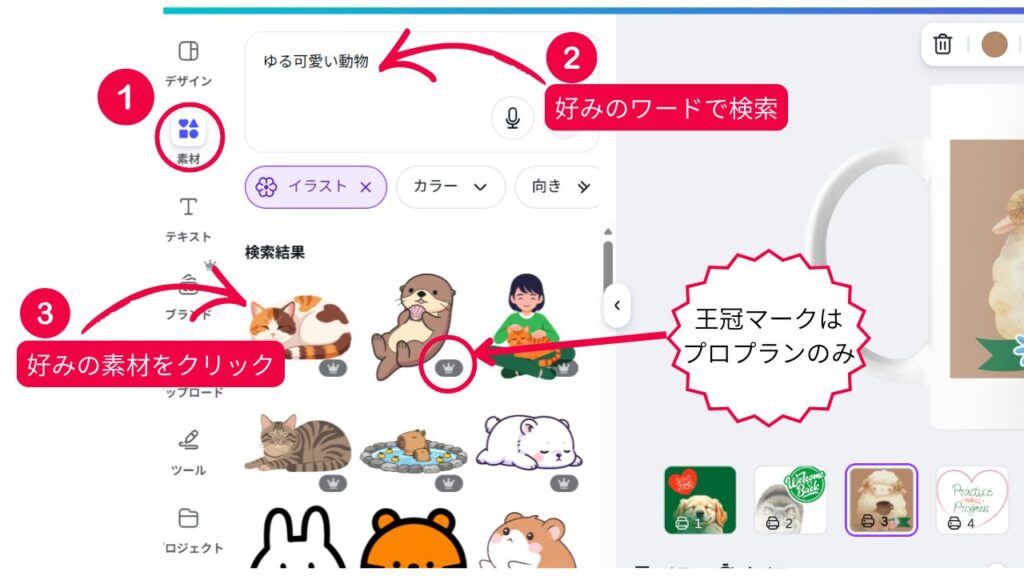
左メニューの素材をクリックして、検索窓にお好みのワードを入力します。
使いたい素材があればクリック。マグカップの上に素材が配置されます。
素材の右下に王冠マークがついているものは、Canvaプロプランで有料です。
「いいな」と思う素材は、王冠マークがついていることも多いです。
Canvaのプロプランはお試し期間が設けられているので、その間にマグカップを作ってしまうのもひとつの手ですよ。(ちなみにプロプランは月1180円※2025年12月現在)
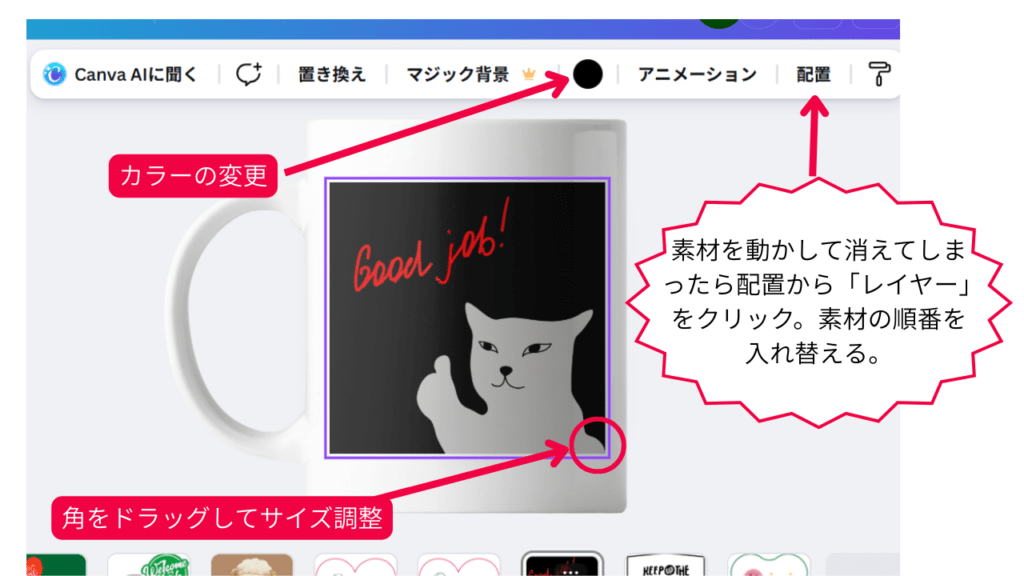
出典:Canva
素材にマウスをあてると紫色の枠がでます。角をドラッグして動かすとサイズ調整ができます。
上にあるバーでカラーの変更ができます。
Canvaのデザインは、真っ白のキャンバスに素材を順に重ねていくイメージで作られます。
もしも、素材をドラッグしたときに消えてしまったら、上のバーにある「配置」から「レイヤー」をクリックして順番を入れ替えてください。
マグカップの両面にデザインをいれたい場合は、「ページを追加」して裏面のデザインも作ります。
片面だけのデザインでも作れます。

出典:Canva
デザインが完成したら、あとは購入手続きをするだけです。
右上の「Canvaで印刷」をクリックします。
表・(裏)のデザインを選択し、続行をクリックします。
住所や支払い方法などを設定すれば完了です。
お疲れさまでした!
自分の子供やペットの写真で作るマグカップ(テンプレートを使う方法)
ここまでは、イラスト素材を使ったデザインを紹介しましたが、自分の子供やペットの写真を使って、マグカップを作ることもできます。
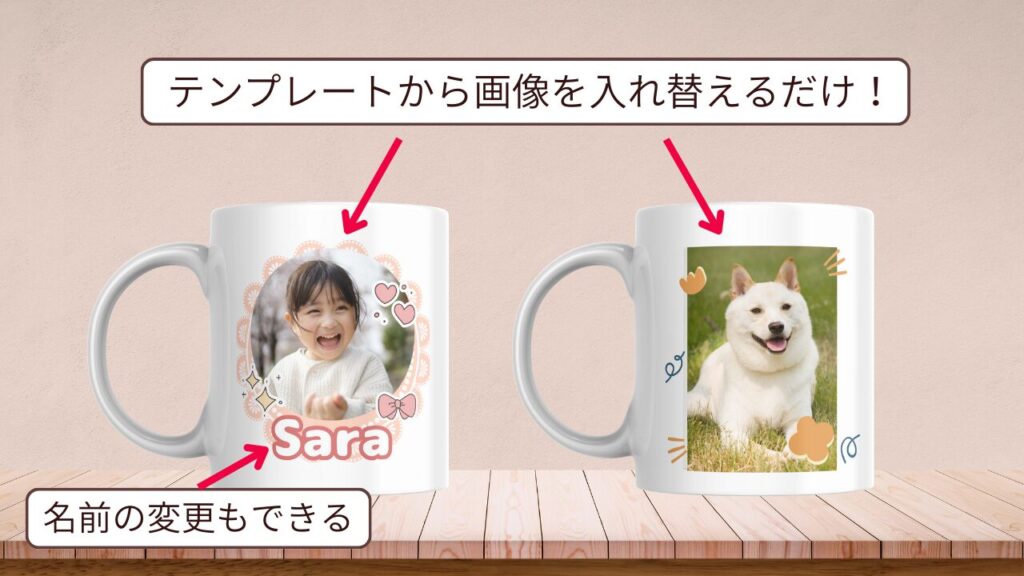
左メニューの「アップロード」から、ご自身で撮影した写真をCanvaにアップロードします。
ステップ3で解説した「友情のマグカップ」から、好みのテンプレートを選びます。
元の画像をダブルクリックして削除。
モックアップ(画像が入るフレーム)になるので、そこにアップロードした写真をドラッグ&ドロップするとモックアップに写真が入ります。
写真の位置を調整したいときは、写真をダブルクリックして動かします。
テンプレートを使うと、とても簡単です。
自分の子供やペットの写真なら、モチベーションも更にアップしそうですね。
まさに、”世界にひとつだけのマグカップ” です。
実際に届いたマグカップのレビュー
注文してから5日後に、私のオリジナルマグカップが届きました。
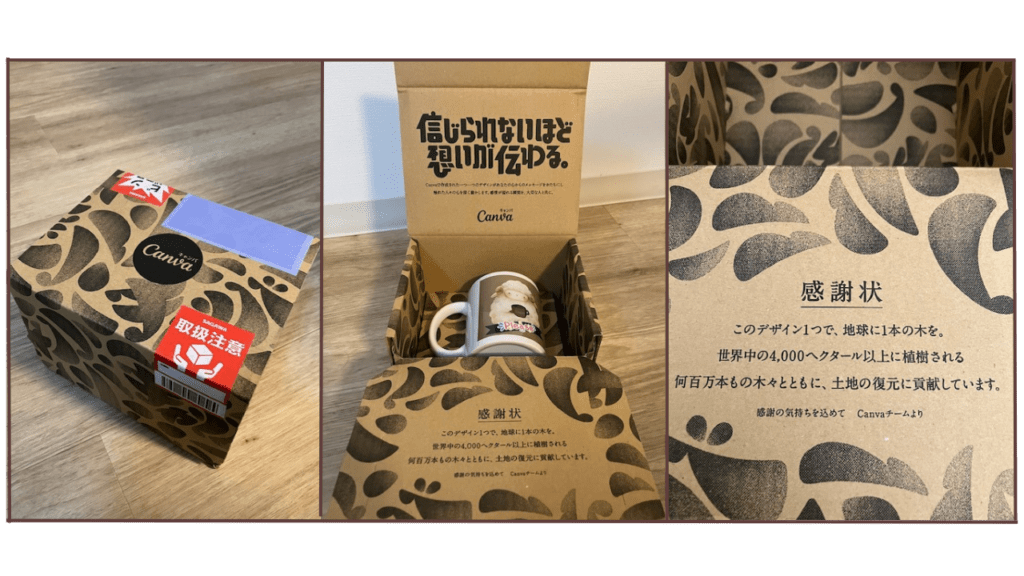
Canvaらしい可愛いパッケージです。
Canvaでは、印刷の注文を1回するごとに、マラウイ・タンザニア・フィリピンのいづれかの指定再生地域に1本の木が植えられます。
パッケージに感謝状がついていました。
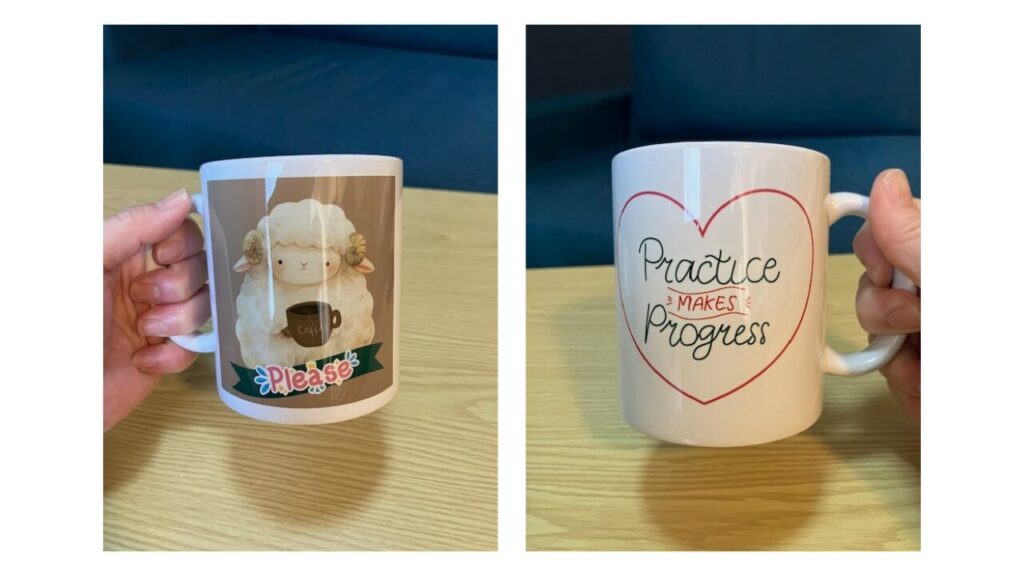
実際に届いたマグカップは、325mlとやや大きめのサイズです。
表裏を区別するために、裏面のデザインをもう少し小さくしたらよかったと少しだけ後悔…
でも、とっても可愛くて大満足です。
まとめ:ケアマネの “モチベーション” と “デザインスキル” どっちもアップ!
今回は、“自分だけの癒しアイテム” Canvaでオリジナルのマグカップを作る方法と、実際に注文して届いたマグカップのレビューをご紹介しました。
日々の業務に追われがちなケアマネだからこそ、デスクワークの “癒し” が欲しいですよね。
「デザイン」から「注文」・「お届け」までCanvaで完結。
しかも1つの注文につき、地球上に1本の木が植えられ土地の復元に貢献できます。
届いたマグカップは品質も良く、Canvaのデザインをそのまま形にできるのも感動です。
自分用の “癒し” だけではなく、記念品やプレゼントにするのもよいですね。
また、Canvaで磨いたデザインスキルで、デジタル副業への扉を開くこともできます。
興味のある方はこちらの記事も参考にしてください。

実際、海外ではEtsyなどのプラットフォームとPrintifyのようなオンデマンド印刷サービスを連携させ、オリジナルマグカップのデザイン販売で収入を得ている方も多くいます。
CanvaやAIでデジタルスキルをアップさせ、私たちケアマネの新しい働き方、収入アップも目指していきましょう。
Canvaのオリジナルマグカップで癒された後は、身体の疲れも取り除いてしまいましょう。こちらの記事では、履くだけで足腰のリカバリーができると話題の『Alvistoの厚底スリッパ』をご紹介しています。私も愛用中です!