介護保険のサービス導入時や変更時、ケアプランだけでは文字が小さかったり情報が多すぎたりして、ご利用者・ご家族にとって理解しにくいことってありますよね。
- 「何曜日にデイに行くの?」
- 「今日って誰か来るんだったかな?」
特に認知機能が低下した利用者さんにとっては、「わからない」ということが不安だったり、大きなストレスになってしまうこともあります。
デザイン作成ツール:Canvaを使えば、大きな文字を使ったり、明確に色分けすることで、「見てすぐわかる」スケジュール表が簡単に作成できます。
テンプレート化しておけば、スケジュールの変更があっても、すぐに修正可能!
ケアマネ業務のCanva活用法については、これまでに「研修プレゼン資料」「事業所チラシ」の作成法を解説しました。
こちらの記事では、Canvaの新規登録方法も紹介しています
今回は「認知症の方にもわかりやすいデザイン」に焦点をあてた「週間スケジュール表」の作り方について解説していきます。
「週間スケジュール表」は、Canvaの無料プランで大丈夫です。
この方法をマスターすれば、週間スケジュール表以外にも、簡単にいろんな表作成ができるようになります。
視覚効果を活かした「週間スケジュール表」
 筆者
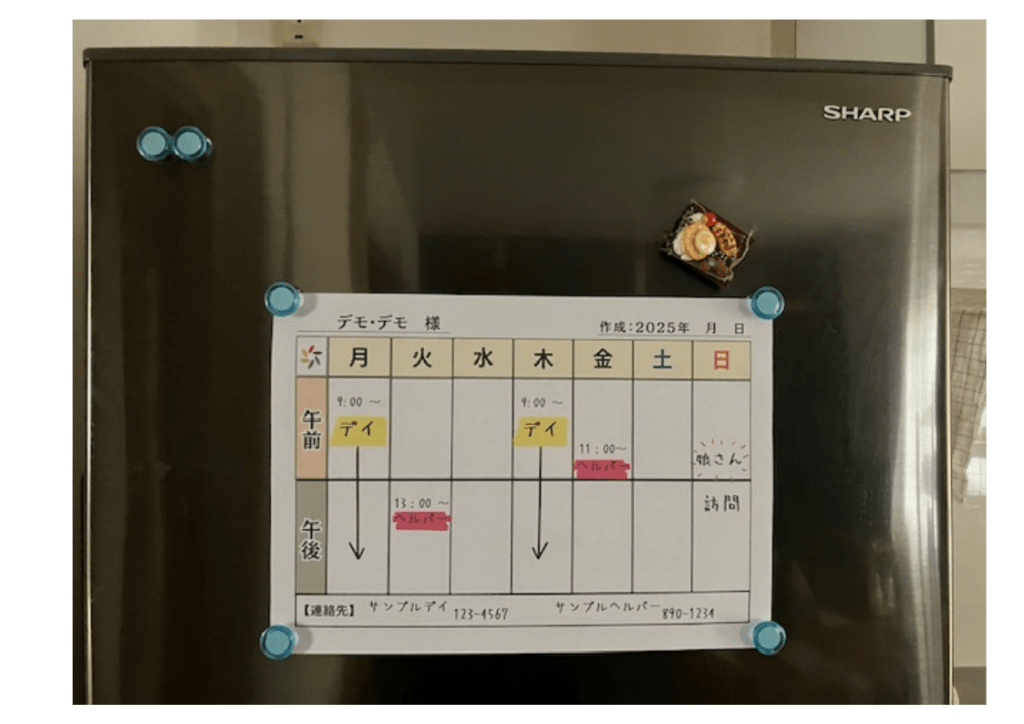
筆者私がCanvaで作成した週間スケジュールのサンプルがこちらです。

「月~日」のフォントはシンプルなゴシック体、「午前・午後」のフォントは「モード明朝」にエフェクトで袋文字加工しています。
変化を少しつけながらも、目に馴染みやすいフォントを選びました。
一番肝心なところは「デイ」「ヘルパー」の予定です。
ここでは、「無心」という筆文字風のフォントを使用してみました。
機械的ではなく、人が書いたような温かみを感じるのが「無心」の特徴です。
ゴシック体や明朝体と違って、手書き風だと目につきます。
目立たせたい文字には、違うフォントを選ぶのがポイントです。
これに、「素材」からマーカー線を選び、デイは黄色、ヘルパーはピンクのマーカーを乗せました。
【テキストの上にマーカーを乗せたときの注意点】
Canvaのデザインは真っ白いキャンバスに、素材やテキストを上に積み重ねて作られます。
テキストの上にマーカーを乗せると文字が下になり、見づらくなります。
【解消法】
上のバーの「・・・」をクリックし、「配置」を選択。
マーカーの部分をクリックして選択し、配置のところの「背面へ」をクリックします。
または、「レイヤー」を見てもらうと、白いキャンバスにどの順番で積み重なっているのかがわかります。
上にもっていきたいものをつかんで、スライドして上にもっていけばOK!
日曜日の「娘さん訪問」のところにも素材から「目立たせる線」で検索して、赤色で強調。
マーカーばかりだと、返って目立たなくなるので、違う方法で強調します。
筆者マグネットで冷蔵庫に貼るとこんな感じになります。
【Canva】「週間スケジュール表」の作り方
それではさっそく、Canvaのホーム画面を開いていきましょう。
ホーム画面から「カスタムサイズ」を選択。
A4サイズで仕上げるので、「3508× 2480 px(ピクセル)」と入力します。
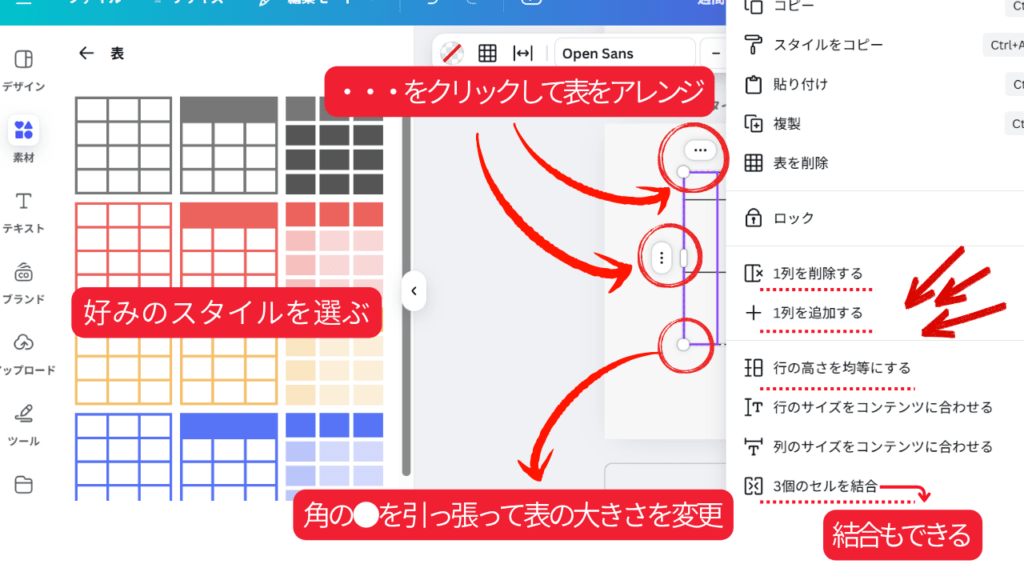
真っ白いキャンバスが開かれたら、左側のメニューから「素材」をクリック。
下にスクロールしていくと「カテゴリーをチェック」の中に「表」があるのでクリックします。
たくさんの表が出てくるので、お好みのものを選択し、アレンジしていきます。
【出典:Canva】
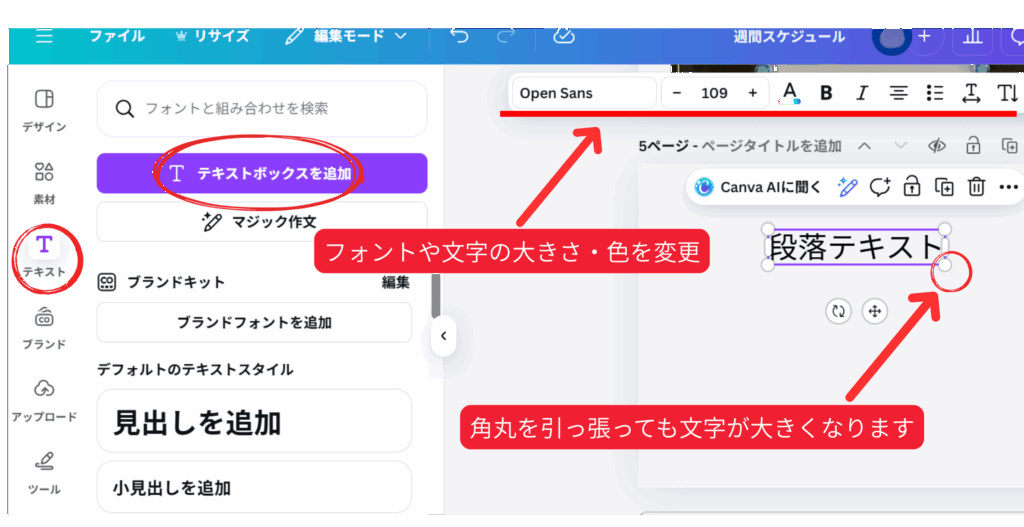
文字入力は左メニューの「T テキスト」をクリックして、「テキストボックスを追加」
好みのフォントや文字の大きさ・色を変更していきましょう。
【出典:Canva】
表枠内の色を変えたいときは、変えたい部分をクリックして、上のバーの「カラー」のところから好みの色に変更できます。
同じく上のバーの「エフェクト」では、文字のスタイルを「影付き」や「袋文字」「背景つき」にすることができます。
スケジュール変更時の「修正しやすい」データ管理
利用者さんの週間スケジュールは変更がつきものです。
Canva内でテンプレートとして保存しておけば、次回変更時もテキストや要素の置き換えだけで対応完了。
Canvaで作成したデザインは、削除しない限り、自動で保存されるので本当に便利です。
筆者汎用的なテンプレートとして完成させることを目指しましょう。
まとめ:伝わる週間スケジュールで信頼を築く
今回は「認知症の方にもわかりやすいデザイン」に焦点をあてた、Canvaで「週間スケジュール表」を作る方法について解説しました。
文字のサイズ、フォント、色付けなどを工夫して、「いつ、どこに行くのか、誰が来るのか」を明確にすることで、ご利用者の安心に繋がるのではないかと思います。
Canvaは直感的な操作で、さまざまな表を高品質で作成することができるツールです。
この方法をマスターしておけば、さまざまな資料作成に役立ちます。
最初から完璧を目指さなくても大丈夫です。
Canvaは、手を動かして使っていくことで、どんどんレベルアップできます。
ケアマネ業務を通じて、Canvaのスキルをアップすることができれば、一石二鳥ですね。
実は、Canvaでジェノグラムやエコマップも簡単・きれいに作れます。事例提供などの資料に使う場面も多いですよね。こちらの記事を参考にチャレンジしてみてくださいね。