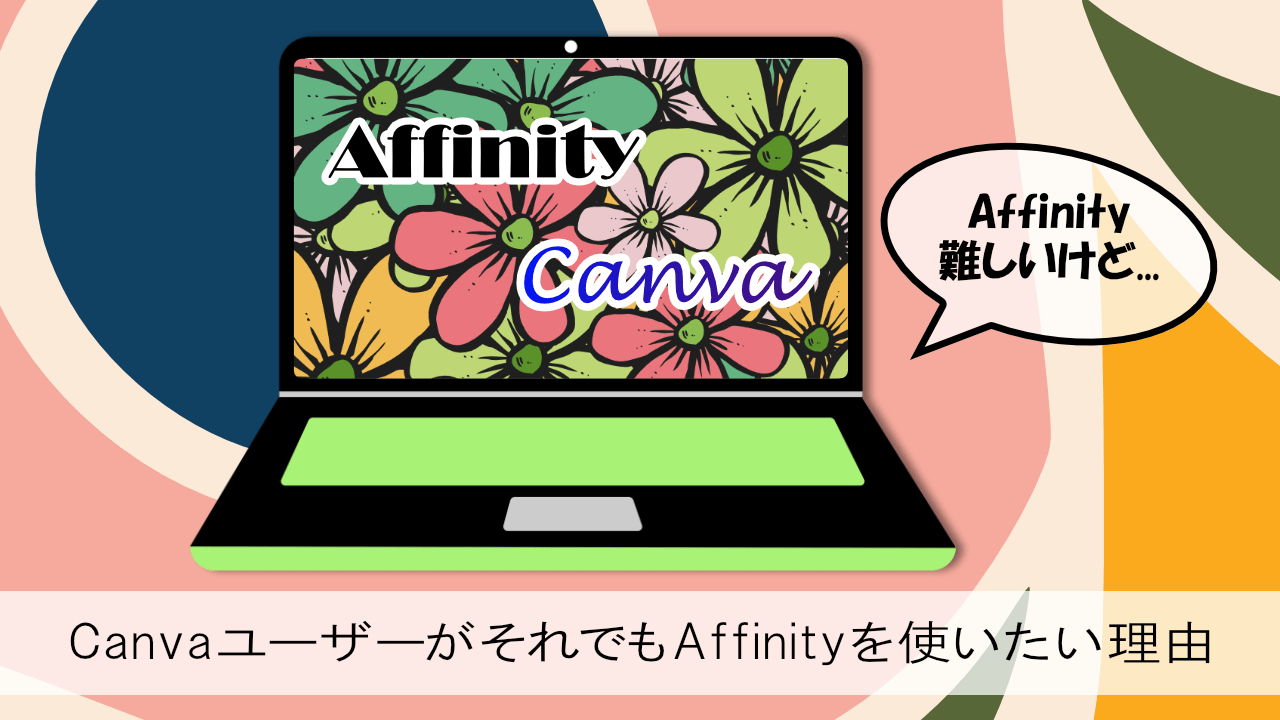
2025年10月末、AffinityがCanvaに統合されました。
Canvaユーザーだけでなく、ほかのデザインツールを使っているプロのデザイナーさんからも注目を集めています。
なぜなら、無料で使うことができるから。
「Canvaでも十分きれいなデザインは作れる。でも無料ならプロが使うデザインツールを使ってみたい」
そんな軽い気持ちで『Affinity by Canva』に手を出した私。
しかし、待っていたのは “Canvaとは異次元の難易度” という高い壁でした。
今回は、平均的なスキルしかないCanvaユーザーの私が、Affinityに悪戦苦闘しながらも「それでもこれが使いたい!」と確信した過程をご紹介します。
Affinityをダウンロードしようかどうか迷っているCanvaユーザーの皆さんの参考になればうれしいです。
この記事のアイキャッチ画像、記事内の画像は、すべてAffinityオンリーで制作しました。Canvaに比べ10倍以上の時間がかかりました。それでも、使いこなせるまでがんばりたいと思う理由を以下で紹介しています。
CanvaユーザーがAffinityでぶつかる壁
Canvaの「クリックひとつで何でもできる」快適さに慣れきっていた私にとって、Affinityの操作は難しすぎて衝撃でした。
専門用語がわからない
Canvaを使っているとき、「用語」を意識することはほとんどありません。
白いキャンバスに「素材」を選んで配置する、「文字」を書く、たいていのことはそれだけで事足ります。
しかし、Affinityに足を一歩踏み入れた途端、聞きなれない専門用語だらけでした。
私が最初に白旗を上げそうになった「謎用語」たちがこちらです。
「アートボード」...ただのキャンバスじゃないの?
Canvaでいうところの「ページ」です。
Affinityでは一つの画面の中に、サイズの違う「アートボード(作業領域)」をいくつも並べることができます。
「えっ、ページの概念じゃないの?」「なんで外側にハミ出しても消えないの?」と、自由度の高さゆえに最初はパニックになりました。
「パス」と「カーブ」...線じゃないの?
Canvaで図形を使うときは、ただ用意された形を選ぶだけ。
しかしAffinityでは、ペンツールを使って自分で線を書くとそれは「パス(経路)」「カーブ(曲線)」と呼ばれます。
それに加えて「ノード(点)」ってなに?
「ペンツールで点と点をつないで形を作る」それを「ノードツールで編集する」という概念が、直感で操作しているCanvaユーザーには最初の関門になります。
出典:Affinity
「ピクセル」と「ベクター」の使い分け
Canvaではまったく気にしなくてもいい概念です。
Affinityでは「今はベクター(拡大してもボケない)をいじっているのか」「ピクセル(写真のように点で作られたデータ)をいじっているのか」を常に意識させられます。
この作業は「ピクセル」、この作業は「ベクター」と使い分けないと、「ツールバーに表示が出ない」という不条理に陥ることになります。
- アートボード
- デザインの「ページ」や「作業台」
- カーブ / パス
- 自由自在に変形できる「線」や「輪郭」
- ノード
- 線を曲げたり動かしたりするための「関節」
謎の「マスクレイヤー」と「ペンツール」
Canvaでの画像加工は、まるで魔法です。
「背景透過」をポチッと押せば、AIがすぐに切り抜いてくれる。
モックアップに画像をドラッグすれば、一瞬ではめ込んでくれる。
しかし、Affinityの世界にそんな「おもてなし」はありませんでした。
「マスクレイヤー」という深い沼
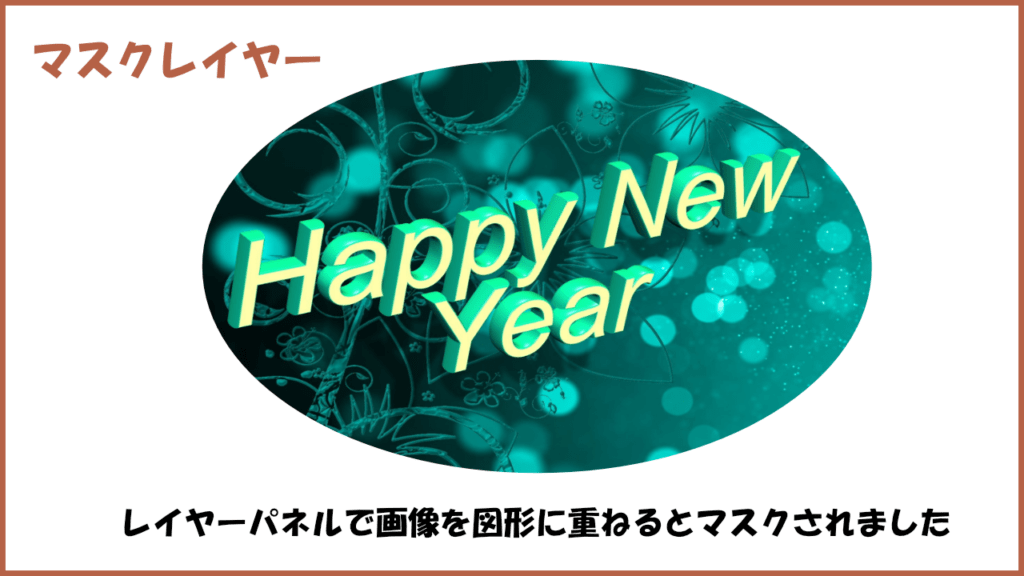
次にぶつかったのが「マスク」という概念です。
Canvaの「レイヤー機能」が染みついている私にとって、これは難解でした。
Affinityでは、「見せたい部分だけを表示させる透明な型紙(マスク)」を重ねるという考え方をします。
レイヤーの「中」にさらにレイヤーを入れるという、マトリョーシカのような構造を理解するまで、私の頭の中は常に「?」でいっぱいでした。
YouTubeを何度も見返して、ようやくイメージすることができました。
ラスボス「ペンツール」との孤独な戦い
そして、ついに現れたのがデザイン界のラスボス「ペンツール」です。
今回、私は「自分で切り抜きをやってみる」という無謀な挑戦をしました。
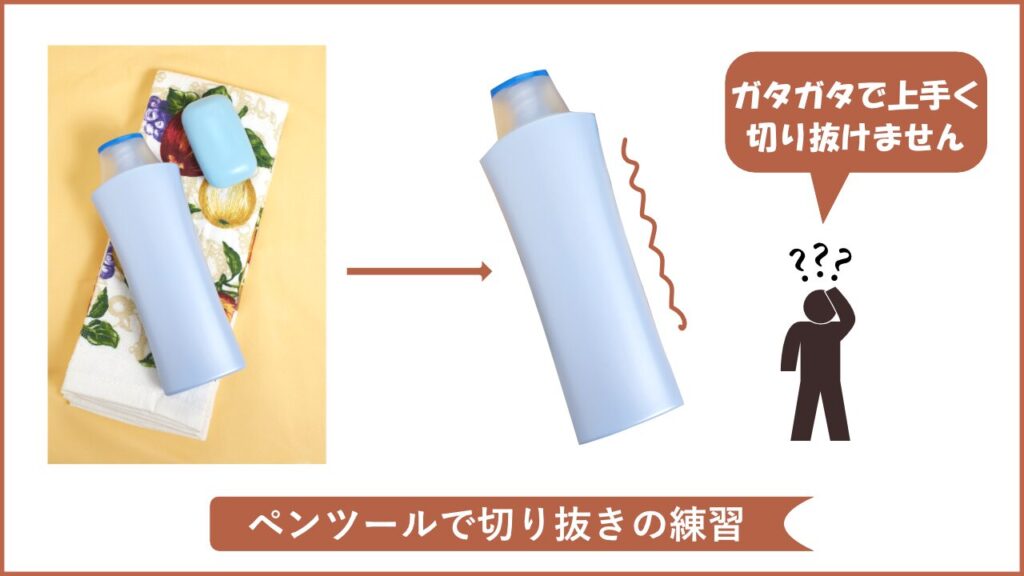
できるだけ簡単なものを選びペンツールで切り抜いてみましたが、それでもプルプルしてしまいました。
きっとこれは、何度もやらないと上手くならない。
でもそのときに思ったんです。
「あ、私いま、デザインの基礎の基礎を、自分の手でやってるんだ」と。
AI任せの「一瞬の綺麗さ」ではなく、自分の手で少しずつ形を作っていく感覚。
ペンツールで思い通りの線が引けた瞬間の、あの「あ、できた!」という小さな快感。
それは、Canvaの魔法ボタンを連打しているだけでは、絶対に味わえない種類のものでした。
- ペンツールでクリックして点を打つ
- ノードツールで引っ張って曲線(ハンドル)を出し対象物に沿わせる
- 出発点と最終点をつないで対象物のシルエット画像を作る
- 背景をシルエット画像に重ねる
ペンツールで画像を切り抜くとき、アートボードを動かしたり、対象物を拡大することは必須の操作でした。
ショートカットキーを覚えておくと便利です。
- 画面の移動 (手のひら)
スペースキーを押しながらドラッグ
- 拡大 / 縮小
Ctrl(MacはCmd) を押しながら+または-
【罠】「ツールを持ち替える」という概念がない!
Canvaユーザーの私が、操作中に何度も「うわぁぁ!」と叫びそうになったのが、ツールの切り替えです。
Canvaなら、テキストを入れたらそのままマウスで場所を動かせますよね?
でもAffinityは違います。
「テキストツール」を選んでいる間は、どこをクリックしても「新しい文字入力」が始まってしまうのです。
- 文字の位置を少し直そうとしてクリック → 新しいテキストボックスが出現
- 図形を動かそうとしてドラッグ → 謎の新しい四角形が出現
- 「違う、そうじゃない!」と消去して、またクリック → また新しい箱が出現……
まさにエンドレス・ループ。
作業を一つ終えるたびに、左上の「移動ツール(矢印アイコン)」に持ち替える(またはショートカットの『V』を押す)というクセがついていないので、画面が「ああああ」という文字や空の図形で埋め尽くされてしまいました。
「なんで勝手に動いてくれないの?」とイライラしましたが、これも「一つひとつの作業を明確に分ける」というプロ仕様の洗練さゆえ。
この「一動作ごとに道具を置く」という感覚に慣れるまで、私のAffinity格闘記は終わりそうにありません。
最初は何度も間違えます。「元に戻す」ショートカットキーが役立ちます。
元に戻す (Undo)Ctrl (Macは Cmd)+ Z
本音。それでも私がAffinityをやめない「4つの理由」
これだけ「難しい!」と連呼しておきながら、実は私の心はすでにAffinityに掴まれています。
なぜ、わざわざ苦労してまでこのデザインツールを使い続けたいのか?
そこには、Canvaの「便利さ」を超えた、クリエイターとしての純粋な喜びがありました。
「文字詰め」一つで、デザインの品格が変わる
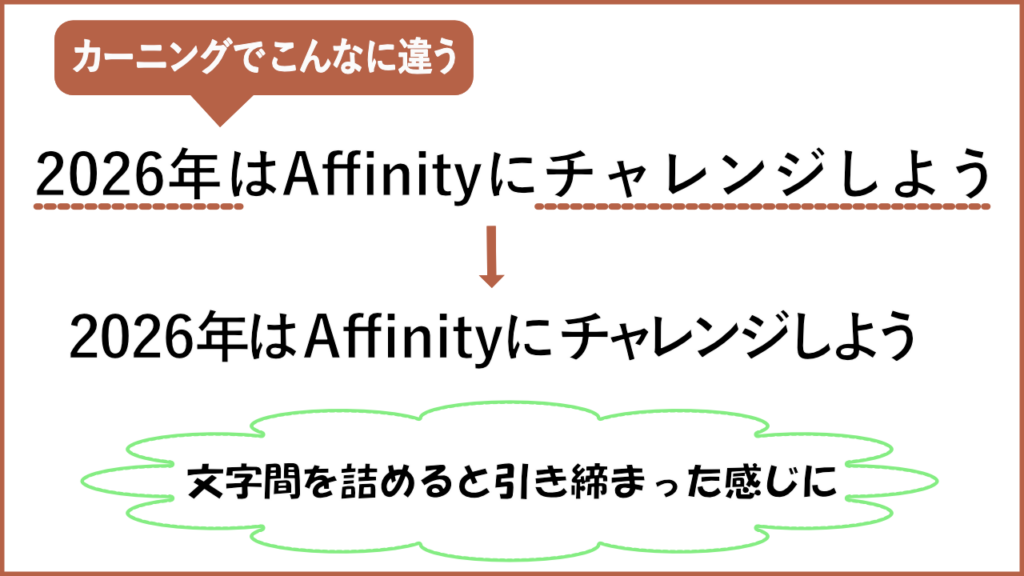
一番の衝撃は、文字の間隔(カーニング)を0.01単位で追い込めることでした。
Canvaでは「なんとなく」で終わっていた文字の配置。
でもAffinityで、一文字一文字の隙間を丁寧に整えていくと……不思議なことに、デザイン全体に「プロっぽい、凛とした空気」が宿るのです。
「プロと同じ道具」を使っているという高揚感
Affinityは、世界中のトップクリエイターが愛用するプロ仕様のツールです。
操作に迷ったとき、ふと「自分はいま、プロと同じ景色を見ているんだ」と思うと、背筋が伸びるような感覚があります。
このデザインツールを使いこなせるようになったとき、自分はどんな景色を見ているだろう?
そんな未来への投資としても、これ以上の相棒はいません。
副業の幅が広がる「将来性」への期待
これからの時代「Canvaが使えます」だけではライバルに埋もれてしまいます。
「ロゴをベクターデータで作れます」「印刷入稿に完璧なデータを作れます」というスキルは、副業としての単価も信頼も別次元です。
今はペンツールで四苦八苦していますが、この「苦労」こそが、将来の私を助ける強力な武器になると確信しています。
意外な発見。私は「精密なデザイン」に恋をしていた
本来私は、絵が下手くそでデザインスキルもゼロ。
しかしなぜか、画像やテキストがきれいに配置され、バランスが整っていることに魅了される。
Affinityと向き合っていると、自分が思っていた以上に「こだわり派」であることに気づかされました。
1ピクセル以下のズレを修正し、色の重なりをミリ単位で調整する。
そんな緻密な作業に没頭している時間は、私にとって最高の癒やしであり、贅沢な時間でした。
Canvaが「お惣菜」なら、Affinityは「時間をかけて煮込む本格フレンチ」。
その手間さえも、今は愛おしく感じています。
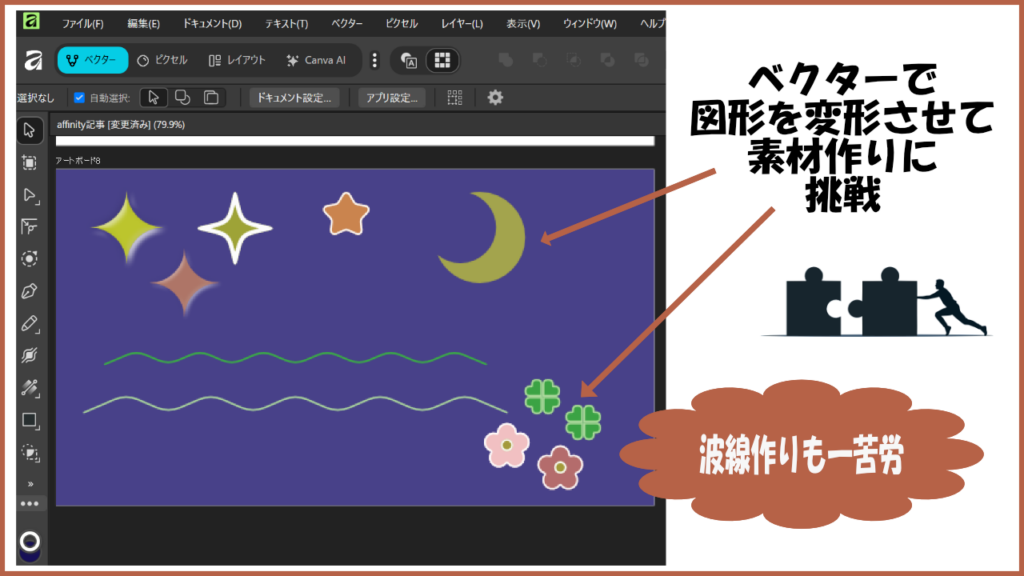
この画像は、今の私がもっているスキルを使って作りました。
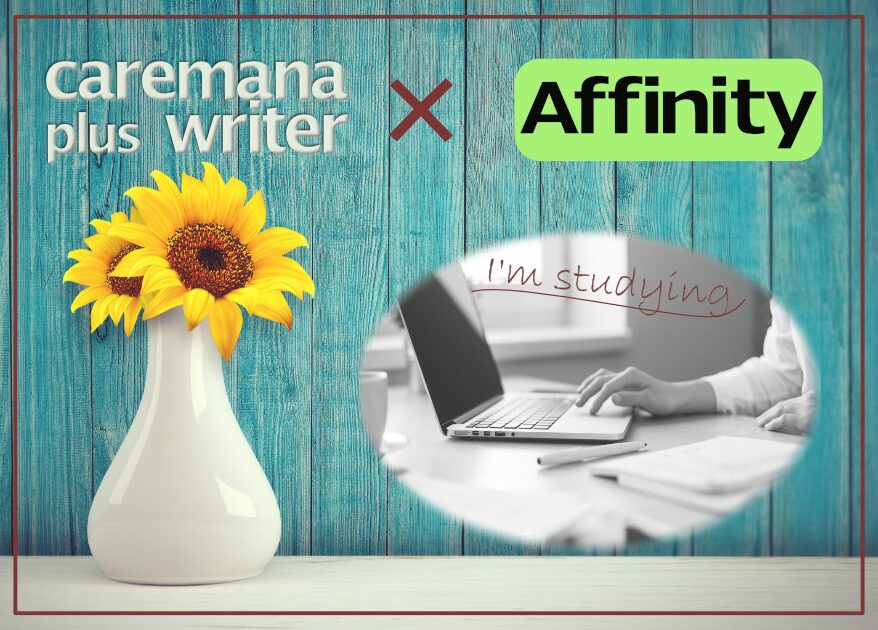
- テキストのカーニング
- テキストエフェクト(文字の視認性を上げる)
- マスクレイヤー(ガウスぼかし)
- 図形ツールの活用
- 鉛筆ツールの活用
今はこれぐらいしかできませんが、Affinityの最初の壁を乗り越えて、「楽しい」と思えるようになっていることに十分満足しています。
まとめ:Affinityは「一生モノの趣味」への入り口
「CanvaユーザーがAffinityを使う」ということは、単に新しいデザインツールを覚えることではありません。
それは、デザインを「手軽な作業」から「一生楽しめる探求」へとアップデートすることだと感じました。
最初は「不便」を楽しもう
Canvaに慣れている私たちにとって、Affinityは最初、不便の塊に思えるかもしれません。
- ツールを持ち替えなきゃいけない
- ペンツールが思うように動かない
- マスクの概念がわからない
でも、その「ままならなさ」こそが、自分の手でデザインを作っている証拠です。
1枚の画像を仕上げるのに数時間かかったとしても、その時間は確実にあなたの「デザインを見る目」を養ってくれます。
大切なのは「使い分け」
もちろん、すべての作業をAffinityにする必要はありません。
- スピード重視のSNS投稿や資料作成はこれまで通りCanvaで。
- ロゴ制作や、とことんこだわりたい勝負デザインはAffinityで。
この二刀流こそが、最強のスタイルだと感じています。
最後に:一歩踏み出したいあなたへ
今回、私が必死に作ったアイキャッチや記事内の画像。
プロから見ればまだまだかもしれませんが、私にとっては、Canvaのテンプレートを使っていた頃には決して得られなかった「達成感」という名の宝物です。
「難しそう……」と迷っているなら、まずはテキストのカーニングから始めてみるのもよいと思います。
その先には、単なる時短ツールでは味わえない、奥深くて美しいデザインの世界が広がっています。
難しいからこそ、おもしろい。
Affinityは、私の人生を少しだけクリエイティブに変えてくれる「一生モノの趣味」になりそうです。
Affinityのスキルを身につけて、在宅副業の幅が広げられたら。よかったらこちらの記事も参考にしてくださいね。
長時間のパソコン作業で疲れたら、自分の身体も労わってあげましょう。こちらの記事では、私も愛用中のエクサガンポケットのご紹介をしています。ほんと身体がスッキリするのでおすすめです!